
سبد خرید شما خالی است.


سبد خرید شما خالی است.

سبد خرید شما خالی است.

5دقیقه
آنچه در این مقاله میخوانید [پنهانسازی]
با استفاده از کلیدهای میانبر (Keyboard Shortcuts) میتوان فرآیند تدوین را بهطرز چشمگیری سریعتر و حرفهایتر انجام داد. ابزارهای پرکاربردی مانند Razor (ابزار برش)، Ripple Delete (حذف خودکار فاصله)، و Mark In/Out (تعیین نقاط ورود و خروج کلیپ) را میتوان به کلیدهای دلخواه اختصاص داد تا بدون نیاز به استفاده مکرر از ماوس، ویرایش دقیقتر و با سرعت بالاتری انجام شود. کافیست از منوی Edit > Keyboard Shortcuts وارد تنظیمات شوید و میانبرهای متناسب با روند کاری خود را تعریف کنید.

فعالسازی گزینهی Toggle Proxy در پریمیر پرو یکی از روشهای مؤثر برای افزایش سرعت تدوین، بهویژه هنگام کار با فایلهای سنگین مانند ویدیوهای 4K یا با فرمت RAW است. با ایجاد و استفاده از نسخههای کمحجمتر (Proxy) از فایلهای اصلی، میتوان بدون افت کیفیت نهایی، تدوین را روانتر و بدون لگ انجام داد. برای این کار، کافیست هنگام وارد کردن فایلها، گزینهی Create Proxies را فعال کرده و پس از ساخت پروکسی، با دکمهی Toggle Proxy بین نسخه اصلی و پروکسی جابهجا شوید تا تجربهی تدوین سریعتری داشته باشید.جهت یادگیری روش ساخت و استفاده از پروکسی در Premiere Pro مشاهده کنید.

گزینهی Render In to Out یکی از ابزارهای کلیدی برای داشتن پخش روان در تایملاین پریمیر پرو است. وقتی بخشهایی از پروژه شامل افکتهای سنگین، ترنزیشنهای پیچیده یا لایههای متعدد میشود، ممکن است پخش ویدیو با لگ یا تاخیر همراه باشد. با استفاده از این دستور، فقط محدودهای که بین نقطهی In و Out مشخص کردهاید رندر میشود و پس از آن، پخش آن بخش بدون افت فریم یا مکث انجام خواهد شد. این کار نهتنها تجربه تدوین را روانتر میکند، بلکه از فشار اضافه به سیستم نیز جلوگیری مینماید.

یکی از راهکارهای مؤثر برای کاهش فشار روی سیستم هنگام تدوین در پریمیر پرو، تنظیم رزولوشن پایینتر برای Sequence Settings در مراحل ابتدایی پروژه است. با شروع کار در وضوحی مانند 720p به جای 4K، میتوان فرآیند تدوین را سبکتر و روانتر پیش برد، بدون اینکه کیفیت خروجی نهایی تحت تأثیر قرار بگیرد. در پایان، کافیست تنظیمات Sequence را به وضوح اصلی تغییر داده و خروجی نهایی را با بالاترین کیفیت رندر بگیرید. این روش باعث صرفهجویی در منابع سیستم و افزایش بهرهوری تدوین میشود.

برای جلوگیری از دست رفتن پروژه در اثر کرش یا قطع ناگهانی سیستم، بهتر است تنظیمات Auto Save در پریمیر پرو را بهصورت هوشمندانه تغییر دهید. با کاهش بازهی زمانی ذخیره خودکار هر ۳ دقیقه—میتوان از ذخیره منظم و بهموقع پروژه اطمینان حاصل کرد. برای این کار به مسیر Edit > Preferences > Auto Save رفته و مدت زمان را به مقدار دلخواه کاهش دهید. این کار، یک لایه امنیتی مهم برای پروژههای سنگین یا طولانی محسوب میشود.

تنظیم دقیق گزینههای Track Targeting در تایملاین پریمیر پرو نقش مهمی در سرعت و دقت تدوین دارد. با روشن یا خاموش کردن هدفگذاری لایهها (V1، V2، A1 و …)، میتوان کنترل بیشتری روی برش زدن، کپی/پیست کردن یا جابهجایی کلیپها داشت. وقتی فقط لایههای موردنیاز فعال باشند، از اعمال ناخواسته تغییرات روی سایر ترکها جلوگیری میشود و عملیات ویرایش با تمرکز و سرعت بیشتری انجام خواهد شد. این یک تکنیک ساده اما بسیار کارآمد برای صرفهجویی در زمان هنگام کار روی پروژههای چندلایه است.

استفاده از Nested Sequence در پریمیر پرو زمانی مفید است که بخواهید چند کلیپ یا افکت را در قالب یک واحد مجزا مدیریت کنید، اما باید با احتیاط از آن استفاده شود. Nest کردن بیش از حد و بی دلیل بخشهای مختلف پروژه میتواند باعث سنگینتر شدن تایم لاین، کندی عملکرد و دشوار شدن ویرایشهای جزئی شود. بنابراین، تنها زمانی از Nest استفاده کنید که واقعاً نیاز به تجمیع کلیپها یا اعمال افکت مشترک روی چند المان دارید. مدیریت منطقی Nest ها باعث حفظ سرعت و شفافیت ساختار پروژه خواهد شد. به آموزش آشنایی با قابلیت Nest در پریمیر — نظم و مدیریت بهتر تایم لاین مراجعه کنید.

افکتهای سنگینی مانند Lumetri Color، Gaussian Blur یا Noise Reduction فشار زیادی به سیستم وارد میکنند و میتوانند باعث کندی تایملاین و کاهش سرعت تدوین شوند. برای جلوگیری از این مشکل، توصیه میشود ابتدا مراحل اصلی تدوین شامل برشها، چیدمان کلیپها و ترنزیشنها را انجام داده و سپس در مرحله نهایی، این افکتها را به کلیپها اضافه کنید. این روش نهتنها باعث روانتر شدن فرآیند تدوین میشود، بلکه از بروز لگ، هنگ یا کرش در پروژههای سنگین جلوگیری خواهد کرد.

افکتهایی مانند Warp Stabilizer اگرچه جلوه ای حرفهای و جذاب به ویدیو میدهند، اما به دلیل پردازش سنگین، میتوانند سرعت تدوین را بهشدت کاهش دهند. بهترین روش این است که این افکتها را در مراحل پایانی پروژه و پس از اتمام ویرایش اصلی اعمال کنید. با این کار، تایملاین سبکتر باقی میماند و احتمال لگ، کندی یا کرش به حداقل میرسد. استفاده هوشمندانه و زمانبندی شده از این افکتها، هم کیفیت خروجی را بالا نگه میدارد و هم تجربهی تدوین روانتری رقم میزند.

استفاده از پریستهای آماده (Presets) در پریمیر پرو، راهکاری سریع و کاربردی برای افزایش سرعت تدوین و کاهش زمان اجرای افکتها و ترنزیشنهاست. مجموعههای از پیشتنظیمشده برای افکتهای تصویری، ترنزیشنهای حرکتی یا حتی تنظیمات خروجی، به شما این امکان را میدهند که تنها با چند کلیک، جلوههایی حرفهای و هماهنگ را به پروژه خود اضافه کنید. همچنین میتوانید پریستهای شخصیسازیشدهی خود را ذخیره کرده و در پروژههای بعدی بهکار ببرید. این روش، علاوه بر صرفهجویی در وقت، انسجام و کیفیت تدوین را نیز ارتقا میدهد. برای بررسی و استفاده از پلاگینها و… به بخش پلاگینها آماده در پریمیر مراجعه کنید.

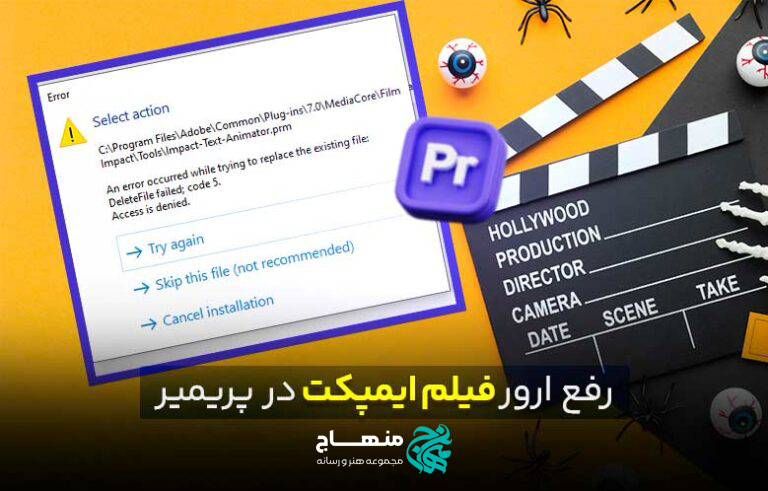
پلاگین FilmImpact یکی از پلاگینهای محبوب برای نرم افزار پریمیر است که با ارائه ترنزیشنهای حرفهای و خلاقانه، روند تدوین را سریعتر و جذابتر...


مجموعه هنر و رسانه منهاج به علاقه مندان کمک میکند تا مهارت های لازم در حوزه های هنر و رسانه را کسب کنند و برای ورود به بازارکار یا ارتقاء شغلی آماده شوند.
این مجموعه با ارائه آموزش های تخصصی، به پرورش استعداد ها و خلاقیت افراد در این رشته ها کمک میکند.